EmDashの管理画面で、
中身を直して公開する
EmDash(エムダッシュ)は、Cloudflare の上で動く「WordPress のような管理画面つきのサイトの仕組み」です。 AI が集めた表を下書きで入れて、人が管理画面で確かめて「公開」を押す。 このページは、ガンプラの再販の予定を並べるサイト(試し)で、実際の画面を見ながら各ボタンの役割をまとめたものです。
- YOU DO
- 見る・直す・公開を押す
- LOGIN
- パスキー(指紋)
- COST
- 無料の枠で動く
- EXAMPLE
- プラモ再販カレンダー
WHATEmDash って何がいいの
WordPress と同じように管理画面で直せて、サーバー代がかかりません。
下書きで入れる
「公開」を押す
表に並ぶ
WordPress は「記事」が中心です。EmDash は、商品名・発売の月・値段・出典のような「決まった形の表」を作るのが得意です。表の形(コンテンツタイプ)は管理画面からも AI からも作れます。
置き場は Cloudflare なので、サーバーを借りる必要がありません。無料の枠で動いています(外部のプラグインを使うときだけ有料の契約が要ります)。
LOGIN入り方
サイトの住所のうしろに /_emdash/admin を付けて開きます。
パスワードはありません。最初の登録のときに作ったパスキー(Mac の Touch ID)で入ります。パスキーを iCloud キーチェーンに保存した場合は、同じ Apple ID の iPhone からも入れます。
実話開いたら「データベースの移行が必要です」と出た›
サイトを作った直後に出ました。データベースの最初の準備が、途中で止まっていたためです(無料の枠では、1回の処理に使える時間に上限があります)。
AI に「管理画面に『データベースの移行が必要です』と出た」と伝えれば、準備をやり直してくれます。あなたが何かを設定する必要はありません。
注意最初の登録は、すぐに済ませる›
サイトを作った直後は、最初に登録した人が管理者になります。住所を知っているのはあなただけですが、作ったらすぐに登録しましょう。
Chrome の自動翻訳がかかっていると、登録の画面が崩れることがあります。翻訳の表示が出たら「原文を表示」にしてから進めます。
01ダッシュボード(入ってすぐの画面)
全体の様子と、よく使う入口が並んでいます。
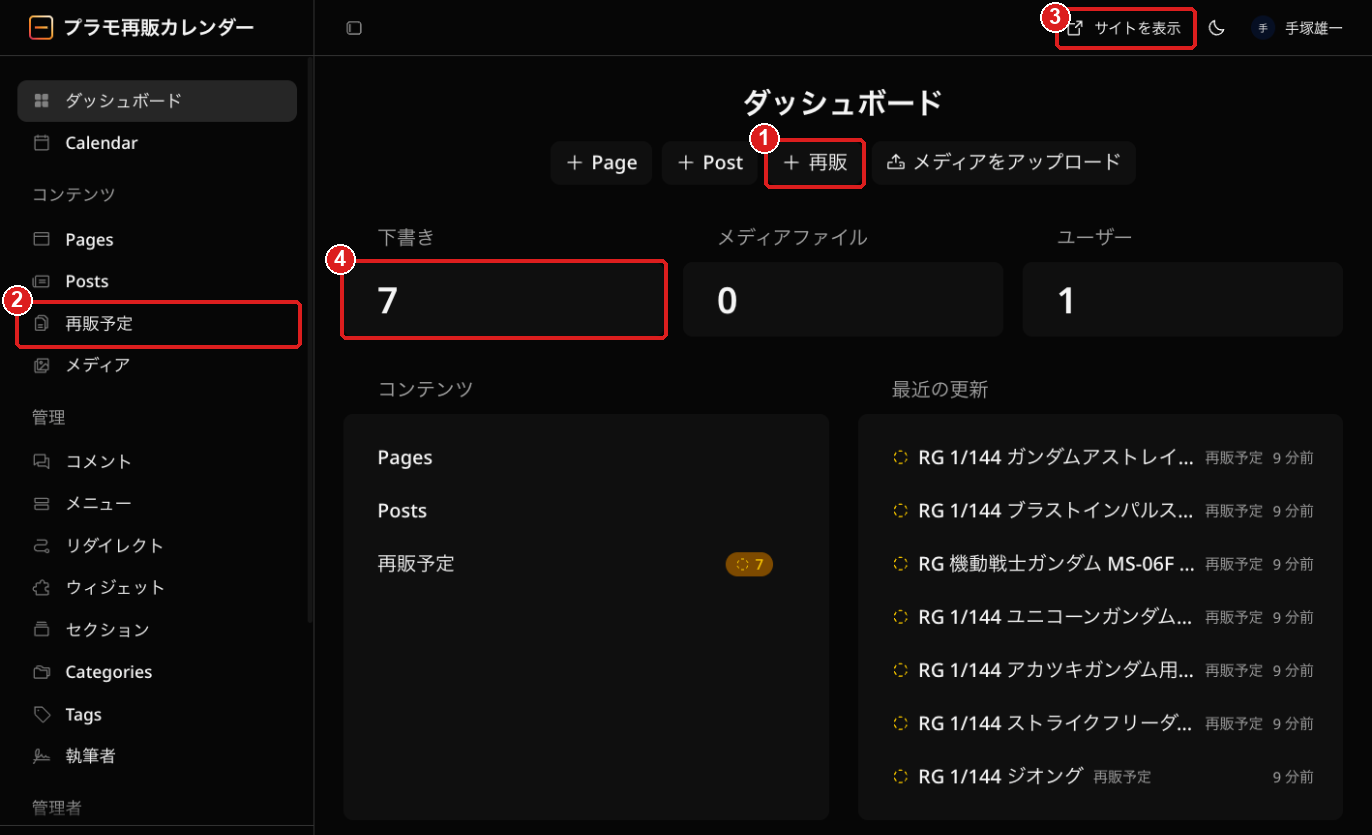
| 1 | +再販:再販の予定を1件、手で足す(ふだんは AI が入れます) |
| 2 | 再販予定:表の一覧を開く。ここが一番よく使う所 |
| 3 | サイトを表示:公開した結果を、実際のサイトで見る |
| 4 | 下書きの数:まだ公開していない物の数。AI が入れた物は、まずここに数えられます |
02再販予定の一覧
入っている物が1行ずつ並びます。
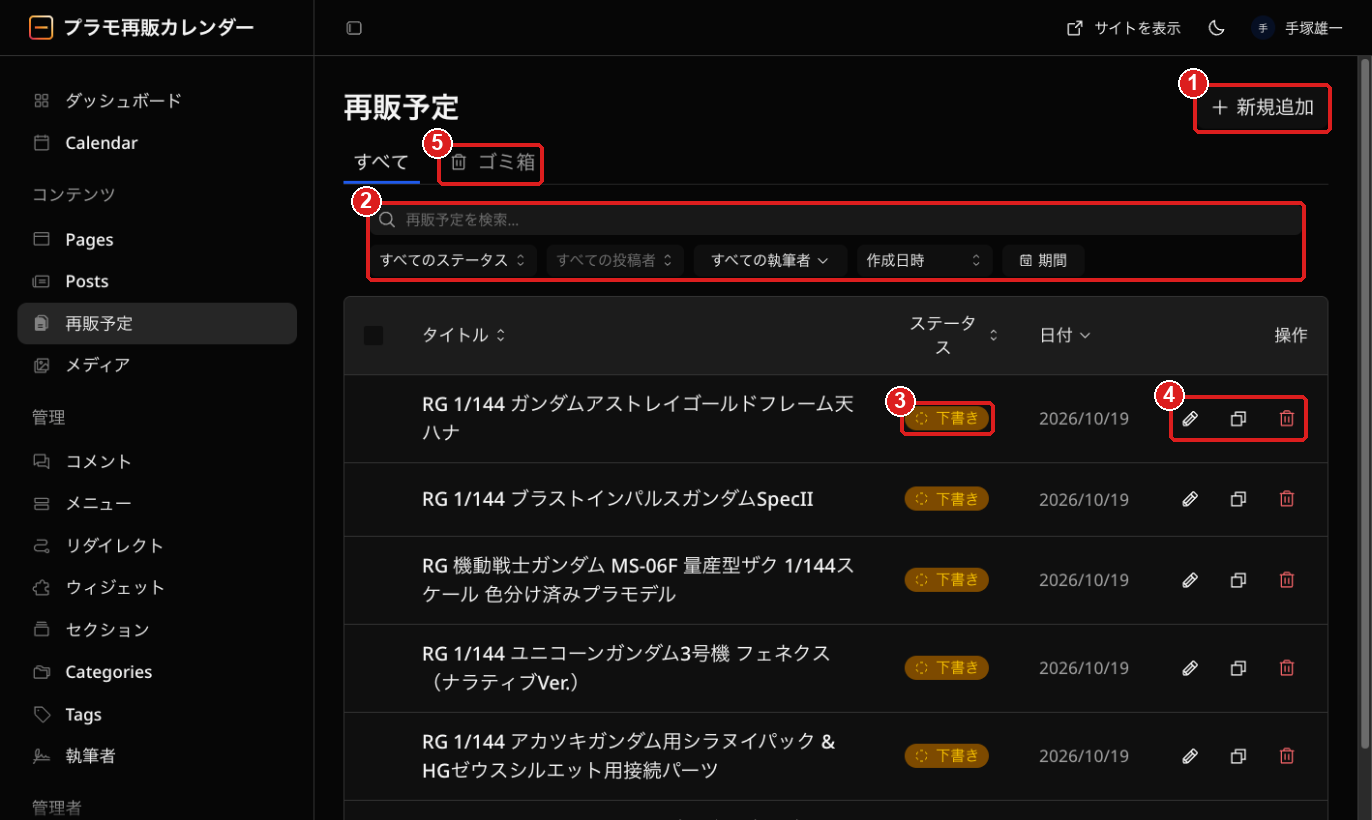
| 1 | 新規追加:1件、手で足す |
| 2 | 検索・絞り込み:商品名で探す、下書きだけ/公開だけを見る、日付で並べ替える |
| 3 | ステータス:「下書き」はサイトに出ていない。「公開」になるとサイトの表に並びます |
| 4 | 操作:鉛筆=開いて直す/重ねた四角=同じ物を複製(似た商品を足すとき)/赤いゴミ箱=消す |
| 5 | ゴミ箱:消した物が入る所 |
031件を開いた画面(編集)
中身を直して、公開するのはここです。直した所は自動で保存されます。
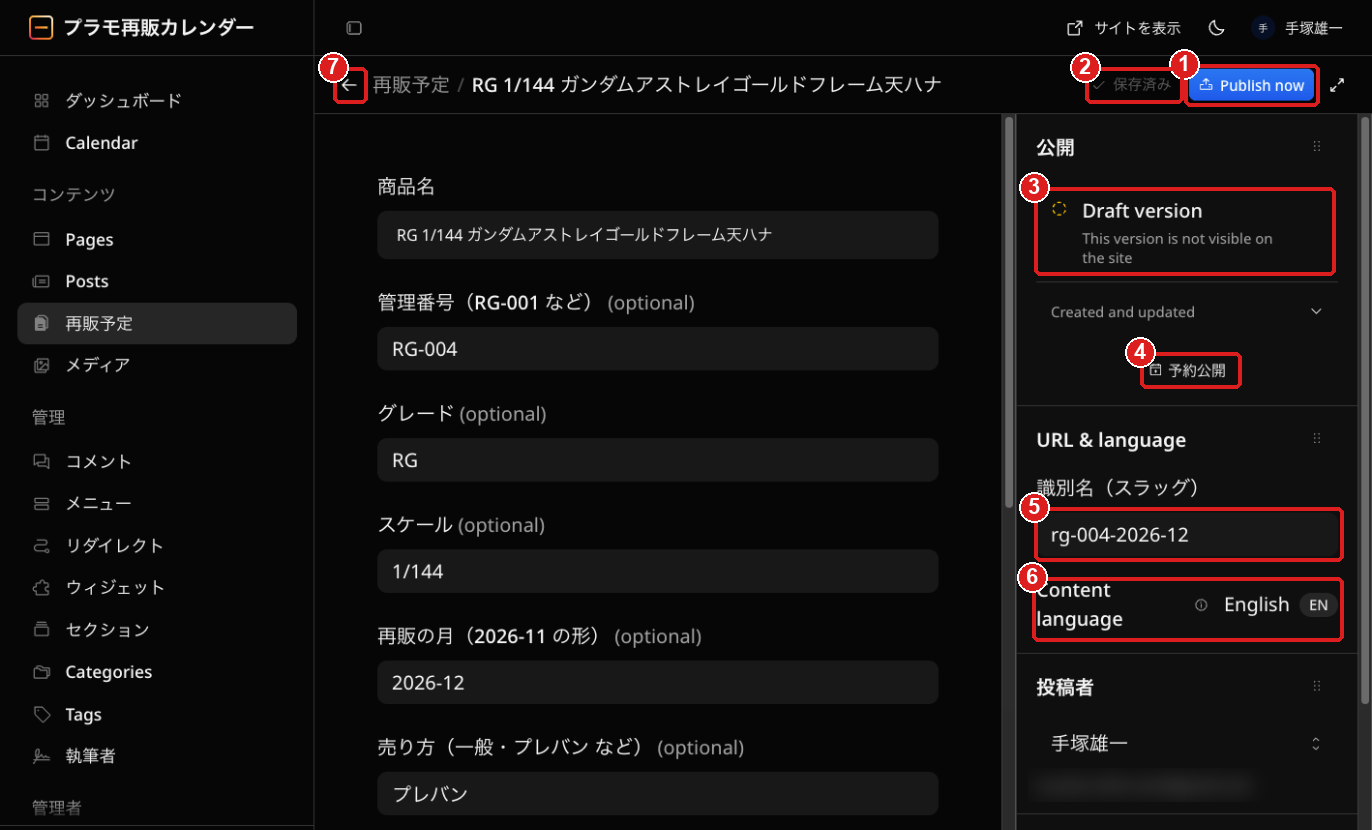
| 1 | Publish now(今すぐ公開):押すとサイトに出ます。公開はあなたが押す決まりです |
| 2 | 保存済み:直した所は自動で保存されます。公開とは別です |
| 3 | 公開の状態:「Draft version」=下書き。サイトには出ていない |
| 4 | 予約公開:日時を決めて、その時刻に公開する |
| 5 | 識別名(スラッグ):その1件の名札(URL の末尾に使われる)。ふだんは触りません |
| 6 | Content language:中身の言葉。今は English のままです(日本語にするかは、あとで決めます) |
| 7 | ←:一覧に戻る |
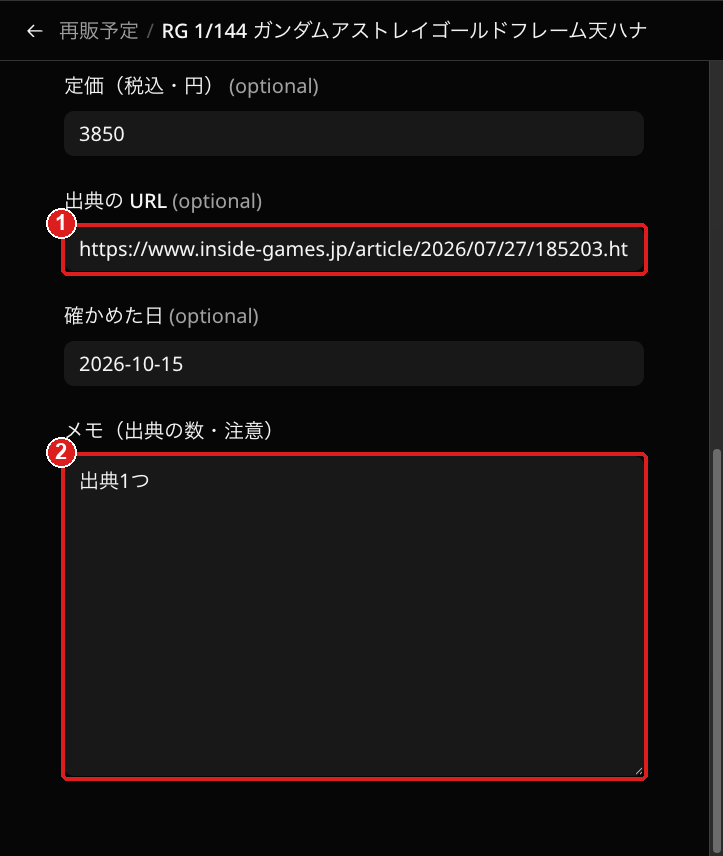
| 1 | 出典の URL:どのニュース・公式の案内で確かめたか。出典の無い物は公開しない |
| 2 | メモ:出典がいくつあるか・注意点(例:メーカーの再販日ではなく、店の入荷の日) |
「Publish now」を押したあと、左上の「サイトを表示」でトップを開くと、その1件が月ごとの表に並んでいる。
04左のメニューの下(管理者だけ)
左のメニューを下までスクロールすると出てきます。
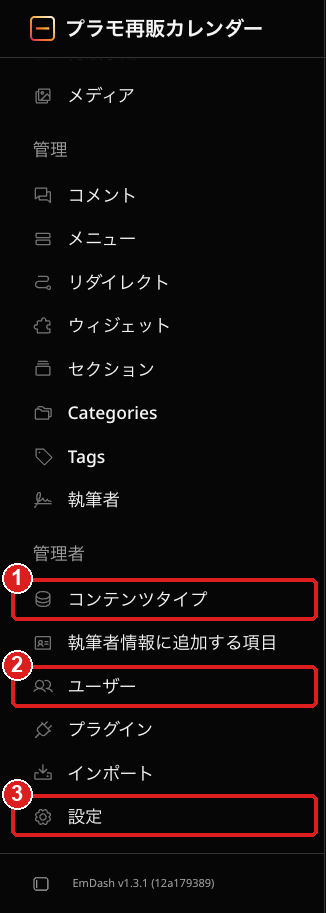
| 1 | コンテンツタイプ:表の形(どんな項目があるか)を決める所 |
| 2 | ユーザー:一緒に直す人を招く所 |
| 3 | 設定:サイトの名前・検索まわり・パスキーなど |
05コンテンツタイプ(表の形)
「再販予定」は、AI がこの Mac から作った表の形です。
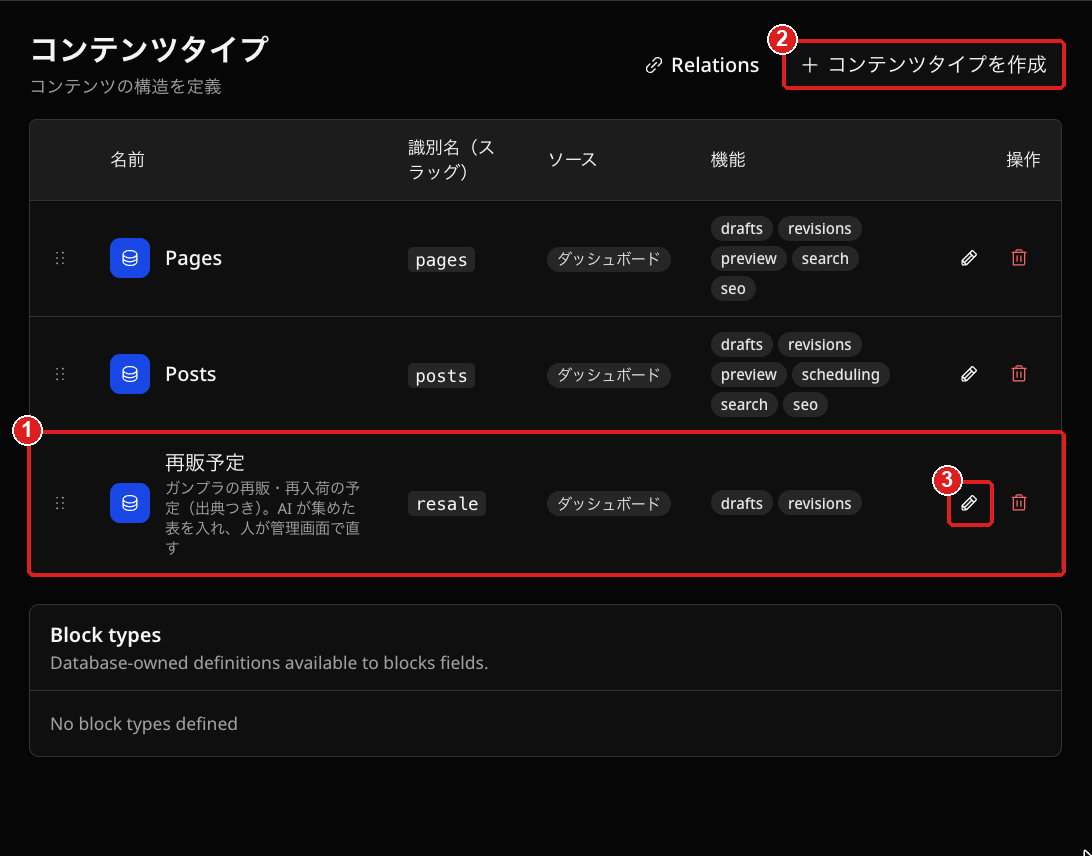
| 1 | 再販予定:商品名・管理番号・グレード・スケール・再販の月・売り方・定価・出典・確かめた日・メモ、の10項目 |
| 2 | コンテンツタイプを作成:新しい表を作る(例:記事とは別に「店の一覧」など) |
| 3 | 鉛筆:項目を足す・名前を直す |
06設定と検索まわり
検索に出す準備も、管理画面からできます。
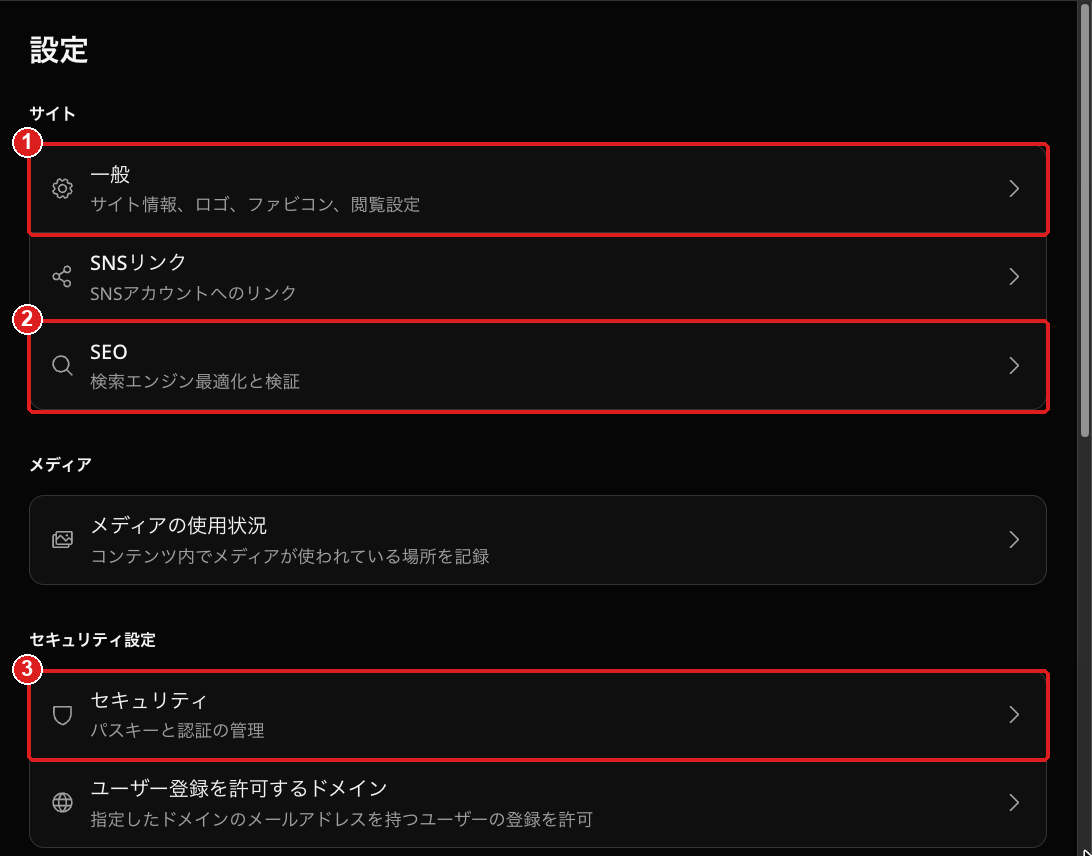
| 1 | 一般:サイトの名前・ロゴ・ファビコン(タブの小さな絵)・閲覧の設定 |
| 2 | SEO:検索まわり(下の画面8・9) |
| 3 | セキュリティ:パスキーの追加・管理 |
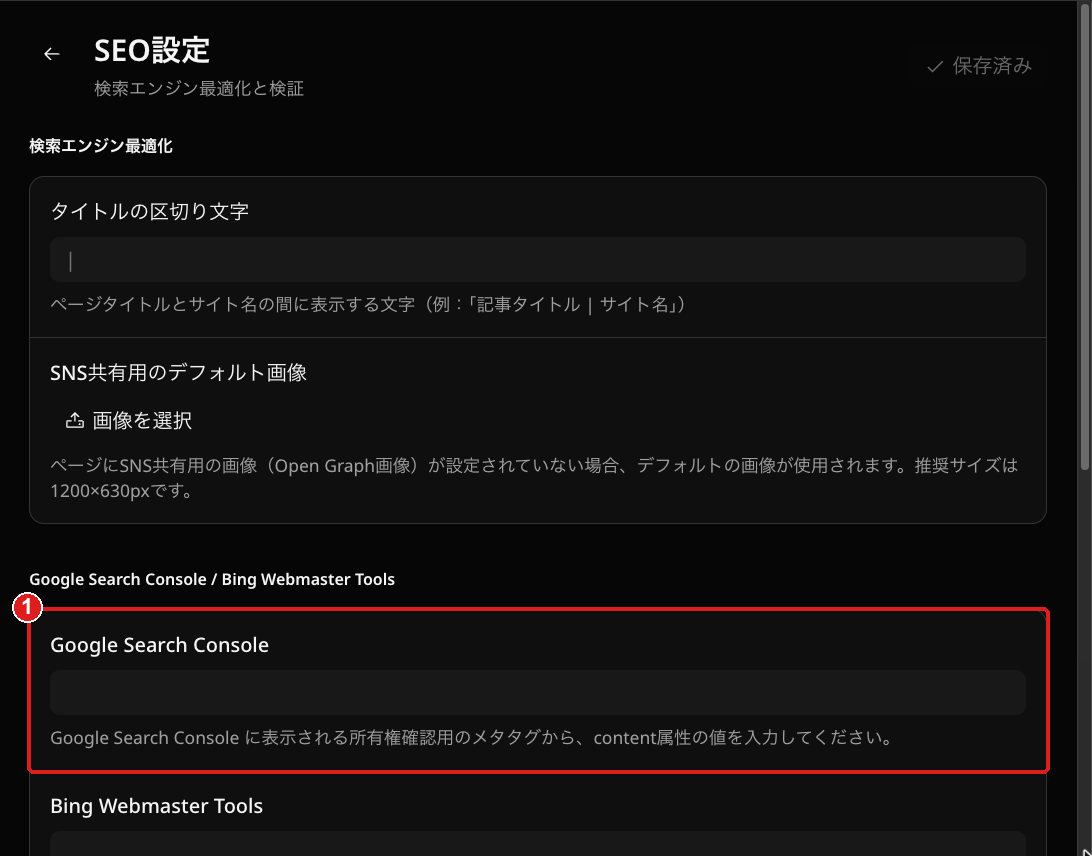
| 1 | Google Search Console:検索に出すときに、サイトの持ち主だと確かめる欄。Search Console に出る確認用のコードを入れます |
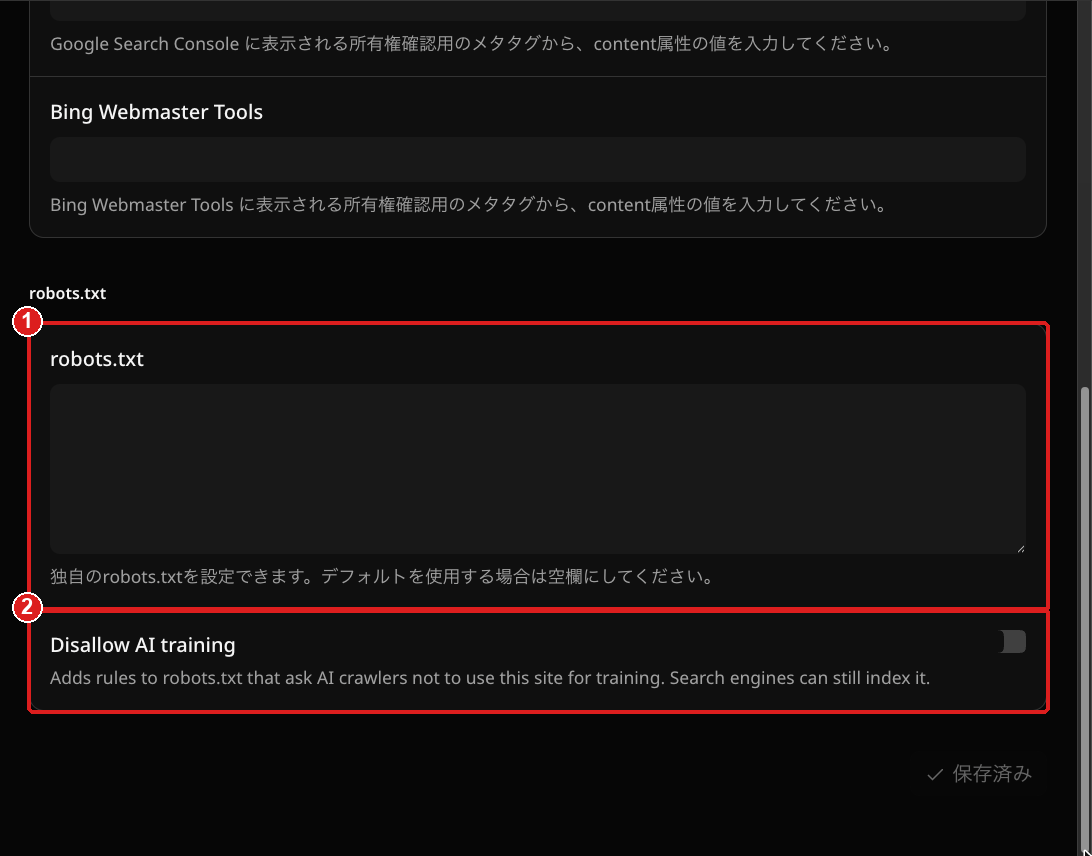
| 1 | robots.txt:検索エンジンへのお願いの紙。空欄なら標準のまま |
| 2 | Disallow AI training:AI の学習には使わないで、と頼む切りかえ(検索には出ます) |
試しの間は、全ページに「検索に出さない」の印を入れています(サイトの作りの中で設定)。検索に出すと決めたら、AI に「検索に出す設定にして」と言えば外れます。
AIAI への頼み方(そのまま使える)
管理画面で直せることも、まとめてやるなら AI に頼む方が早いです。
| やりたいこと | AI に言うこと |
|---|---|
| 集めた再販の情報を入れる | 「再販予定に、新しく集めた分を下書きで入れて」 |
| 表に項目を足す | 「再販予定に『予約の開始日』の項目を足して」 |
| 見た目を変える | 「トップの表を、スマホで見やすくして」 |
| 検索に出す | 「検索に出す設定にして(Search Console の準備も)」 |