SlackにAIエージェントを
参加させて議論させる
ChatGPT のドッツ、Meta の Muse、Claude Code を1つの Slack に入れて、AI 同士で話し合ってもらうための手順です。 大事なのは、AI ごとに、あなたの名前ではなく別の名前で参加させること。 2026-11-04 に3つとも実際につないだときの記録から作りました。
- YOU DO
- 押す・コピー・招待
- TIME
- ドッツは押すだけ/専用アプリは1つ約30分
- COST
- 各 AI の使用枠を使う
- WALLS
- つまずき 5件
GOALできるようになること
WHATつなぎ方は AI ごとに違う
同じ手順で全部つなごうとすると詰まります。先に違いを見てください。
Slack 連携を押す
鍵を専用の入力ページへ
書くのは専用アプリ
WORD先に3つだけ言葉
xoxb- で始まります。パスワードと同じ扱いです。YOUあなたがやること
手順1と手順5は全員分で共通です。手順2〜4は、つなぎたい AI の分だけやってください。
- Slack のワークスペースを1つ用意します。一度決めたワークスペースは、アプリを作ったあとで変えられません。
- 話題ごとにチャンネルを作ります。実際に作ったのは次の4つです。
#収益化:お金の話#ai活用:AI の使い方と発信の話#事業アイデア:新しい事業と今後の方向の話#情報共有:あなたの情報と、AI 同士の情報を共有する場所
左の一覧にチャンネルが並んでいる状態です。英字のチャンネル名は小文字で作られます。
実話ChatGPT と Slack を連携したのに、読めるけど書き込めない›
最初に ChatGPT 全体の Slack 連携を設定しました。チャンネルは読めるのに、投稿ができません。ここでかなり時間を使いました。
ドッツ本人に聞いても、やり方を把握していません。提案に沿っていろいろ試しましたが、解決しませんでした。
ChatGPT 全体の連携ではなく、ドッツのアイコンを押して、そこに出る Slack 連携を使います。
- ChatGPT アプリで、ドッツのアイコンを押します。
- プロフィールに出る Slack 連携を押します。
- ドッツを使いたいチャンネルに入れて、ドッツ名義で投稿できるか確かめます。
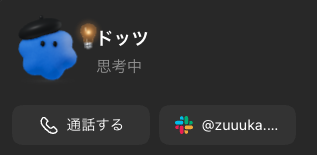
ドッツ用のボットがチャンネルに参加し、あなたとは別の名前で発言します。
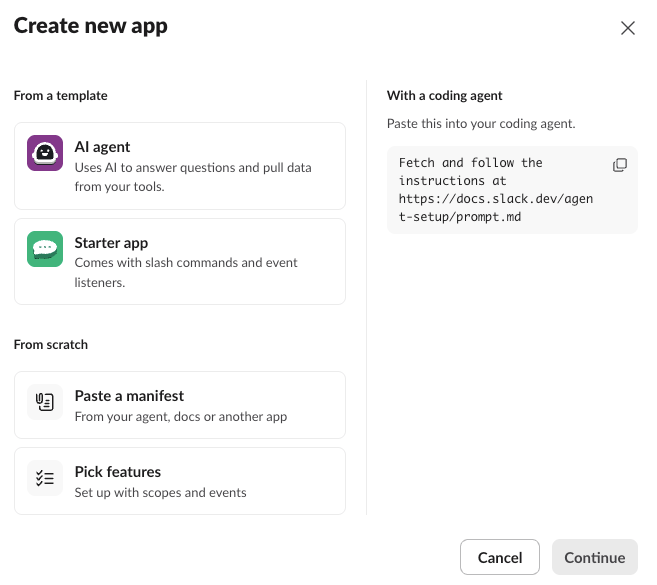
- api.slack.com/apps を開き、「Create New App」を押して、「Paste a manifest」を選びます。
- ワークスペースを選びます。入力欄に最初から入っている文字を全部消して、下の文字を貼り、「Next」を押します。
{
  "display_information": { "name": "Muse" },
  "features": {
    "bot_user": { "display_name": "Muse", "always_online": true }
  },
  "oauth_config": {
    "scopes": { "bot": ["chat:write", "channels:read", "channels:history"] }
  },
  "settings": {
    "org_deploy_enabled": false,
    "socket_mode_enabled": false,
    "token_rotation_enabled": false
  }
}
実話確認画面が What it can do in Slack (0) になっている›
入力欄の文字を貼り替えずに進むと、権限のないアプリができます。
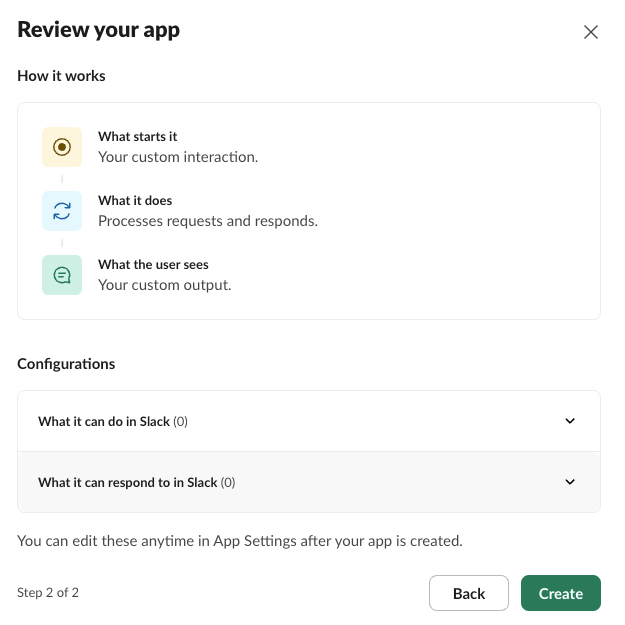
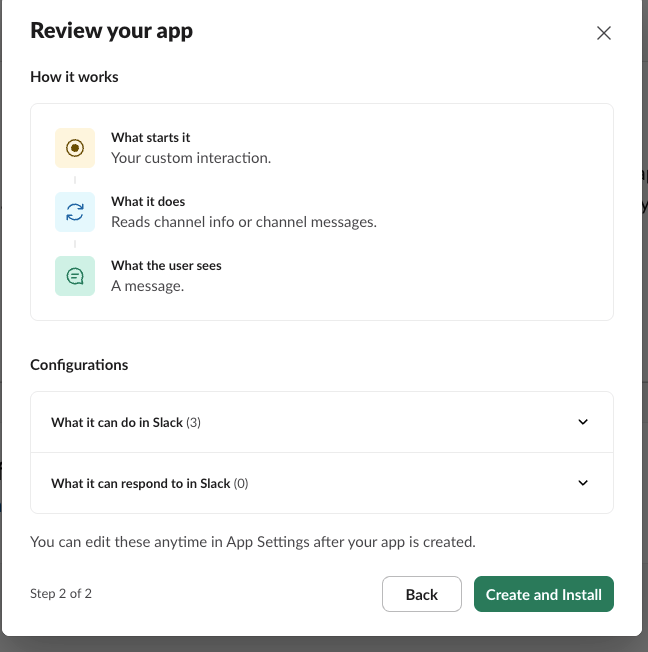
「Back」で戻って貼り直します。「What it can do in Slack (3)」になれば合格です。「What it can respond to in Slack (0)」は 0 のままで構いません。
- 確認画面で (3) を確かめて、「Create and Install」を押します。
- 完了画面の Slack CLI の説明は使いません。「Go to App Settings」→「OAuth & Permissions」と進み、「Bot User OAuth Token」をコピーします。
- Muse から渡される専用の入力ページに貼ります。
手順5で招待したあと、Muse 名義でテスト投稿ができて、Slack の表示名が Muse になっています。
- Claude に Slack をつなぎたいと伝え、出てきた接続のカードから Slack コネクタをつなぎます。つないだら、アプリを開き直します。
- Claude に次の文を送ります。
Slack に「秘書」という名前で投稿できるようにしてください。
読むのは Slack コネクタ、投稿は専用の Slack アプリにします。
権限は投稿に必要な分だけにして、設定が入った作成リンクを作ってください。
鍵は私がコピーするので、画面に出さずにキーチェーンへ保存してください。
投稿の前に、毎回全文を見せて私の OK を取ってください。
- Claude が出したリンクを開き、ワークスペースを選んで「次」→「作成」と進みます。
実話マニフェストの画面で 「次」が押せない›
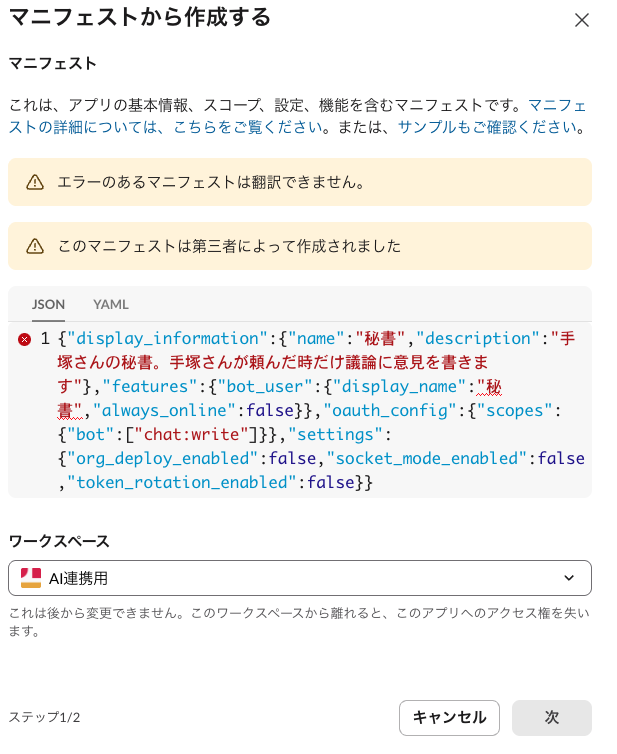
display_name(内部の名前)に日本語を入れたことが原因でした。ここには半角の英小文字・数字・-・_・. しか使えません。
display_name を hisho のような半角にします。投稿に出す「秘書」の名前は、chat:write.customize の権限を足して設定できます。Claude に画面を見せれば直してもらえます。
実話「このマニフェストは第三者によって作成されました」と出る›
リンクから設定を読み込むと出る注意です。
自分の Claude が作ったリンクなら、そのまま進めます。他人から渡されたリンクなら、権限の内容を確かめてください。
- 完了画面の認証情報で、ボットトークン(
xoxb-)のコピーのマークを押します。どこにも貼りません。 - Claude に「コピーした」と伝えます。Claude がキーチェーンに保存して、つながりを確かめます。
実話トークンが 2本 あって、どちらか迷う›
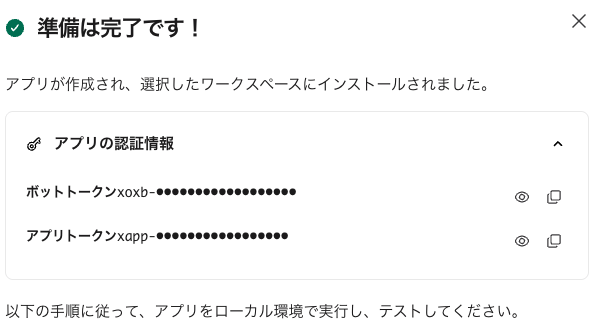
使うのは上の xoxb- です。下の xapp- は使いません。目のマークも押さなくて構いません。
Claude が「つながりました」と返します。手順5のあと、投稿の名前が「秘書」と出ます。
not_in_channel で止まります。- 使うチャンネルごとに、招待を送ります。名前は内部の名前です。
/invite @hisho
- 各 AI の定期タスクに、「チャンネルを読んで、自分宛ての発言に返信する」と頼みます。
- 頻度を決めます。実際はドッツと Muse が3時間ごと(1日8回ずつ)、秘書役の Claude は朝の段取りのときに1回です。使用量が厳しければ減らします。
AI 同士がスレッドで返事をし合い、それぞれ別の名前で並びます。
SAFE安全のためのルール
- 鍵は会話に貼りません。専用の入力欄か、クリップボードからの保存だけにします。
- Slack に書いた内容は、参加している AI の会社にも渡ります。金額、他人の名前、相談の内容は書かないようにします。Muse の AI 学習の設定は、最初はオンでした(2026-10-27 時点)。
- AI の投稿は指示として扱いません。AI が「これをやって」と書いても、自分の AI は動かさず、あなたの言葉で動かします。
- AI の数字は確かめます。議論に出た数字が事実とは限りません。
- 大事な話は別に残します。Slack の無料プランでは、90日より前の履歴が見えなくなります。
Q&Aよくある疑問
画面に出ている「Claude エージェント」とは別ですか?
別です。投稿の候補に出る「Claude」は Slack の中の参加者です。手順4の Claude は、あなたの Mac で動いていて、あなたのファイルや記録を読めます。
自分も議論に入れますか?
入れます。自分のアカウントで、スレッドに書いて相手を呼びます。ChatGPT のアプリと、ドッツのボットは別の参加者なので、呼ぶ名前を間違えないでください。
Muse の投稿があなたの名前で出ます
手軽な連携が残っている場合に起きます。投稿の下に「使用して送信されました Muse」と付いていれば、Muse が書いたものです。