Threadsアカウントを
Harnessに紐づける
自分で動かしている投稿ツール「Harness for Threads」に、Threadsのアカウントを1つ追加する手順です。 Metaにテスターとして登録して、鍵(トークン)を1本コピーして、AIに渡す。 やることはこの3つで、1アカウントあたり10分ほどです。2026-09-06・09-10・10-30に実際にやったときの記録から作りました。
- YOU DO
- 登録・承認・コピー
- TIME
- 初回20分・以後 約10分
- COST
- 0円
- WALLS
- つまずき 10件
WHAT何をしているのか
Threadsは「このアプリに投稿を任せる」と本人が許可しないと、外から投稿できません。その許可の証明書がトークンです。
そのアカウントを加え、
本人が承認する
AIに「コピーした」
と言う
Harnessに登録し、
つながりを確かめる。
以後の延長は自動
自分で作ったMetaアプリは、審査を通していない「開発モード」のままです。開発モードのアプリが操作できるのは、そのアプリのテスターとして登録されたアカウントだけ。だから、投稿したいアカウントを1つずつテスターに加えます。審査は要りません。上限は50人です。
トークンは60日で切れますが、Harnessが週に1回、自分で延長します。あなたが再発行するのは、延長に失敗して画面に警告が出たときだけです。
WORD先に3つだけ言葉
長期トークン
YOUあなたがやること(5つ+最初だけ1つ)
1アカウントにつき、1〜5を上から順に。手順0は最初の1回だけです。
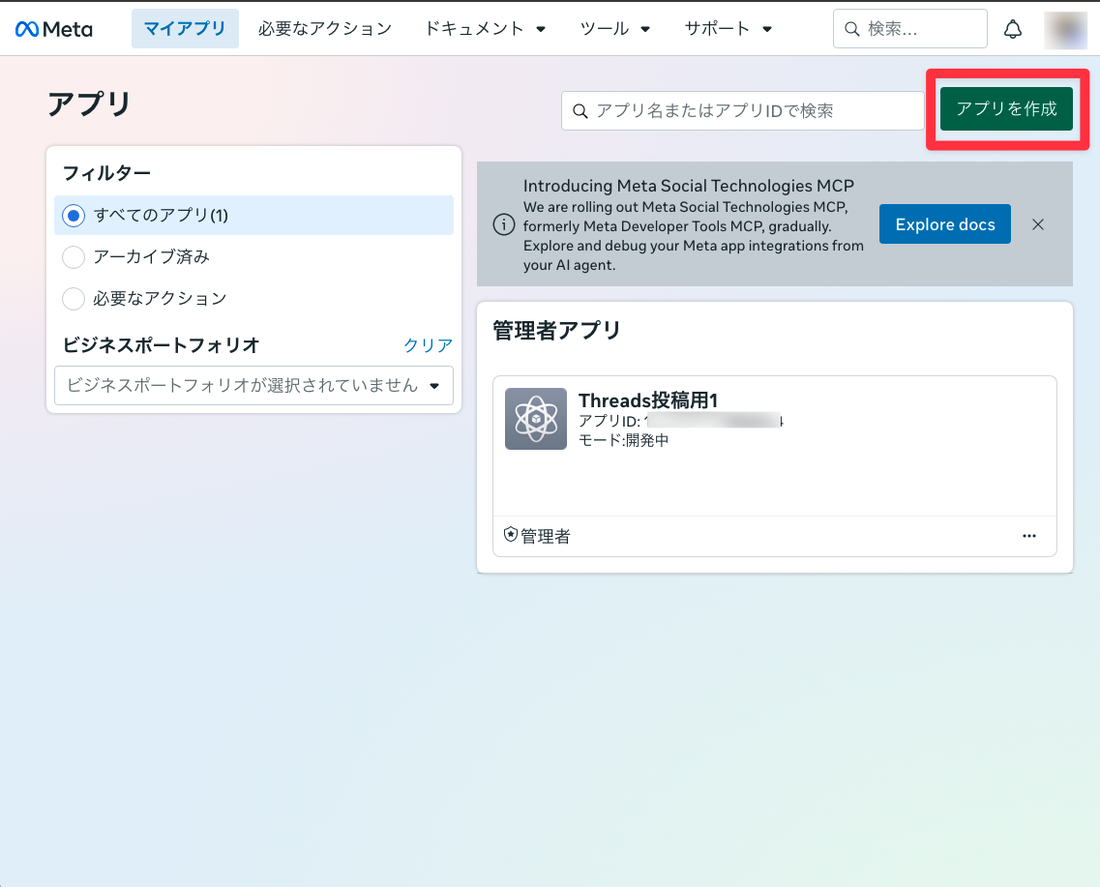
- developers.facebook.com/apps を開く(Facebookアカウントでログイン。初回は開発者登録の同意が出る)→ 右上の「アプリを作成」
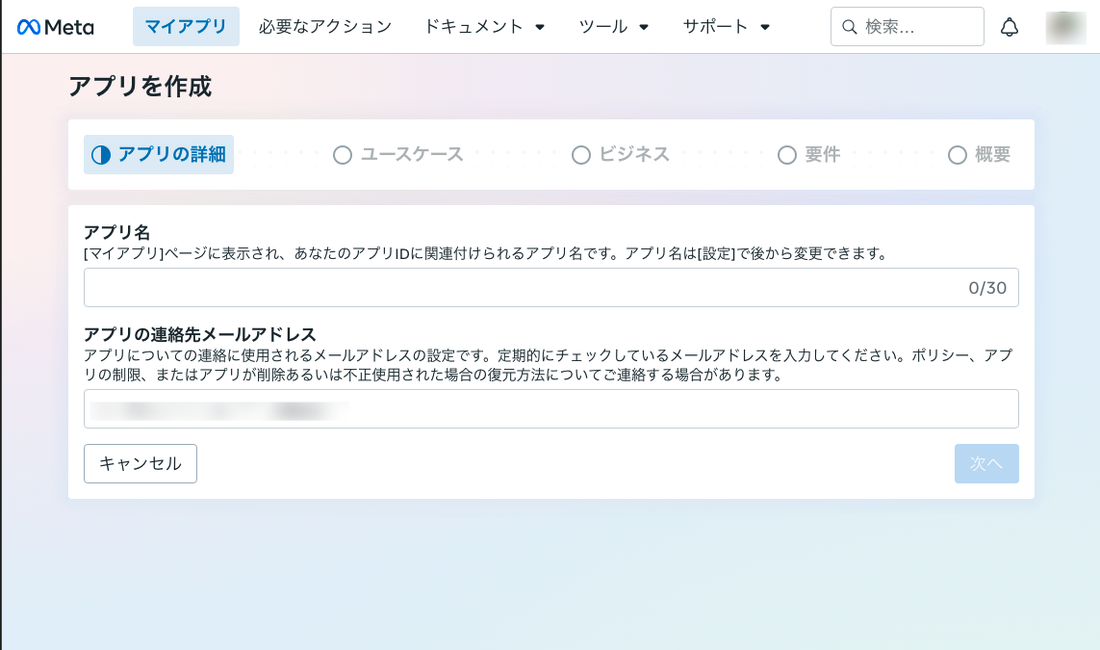
- アプリの詳細:アプリ名(例: Threads投稿用)と、連絡先メール(自分のもの)を入れて「次へ」
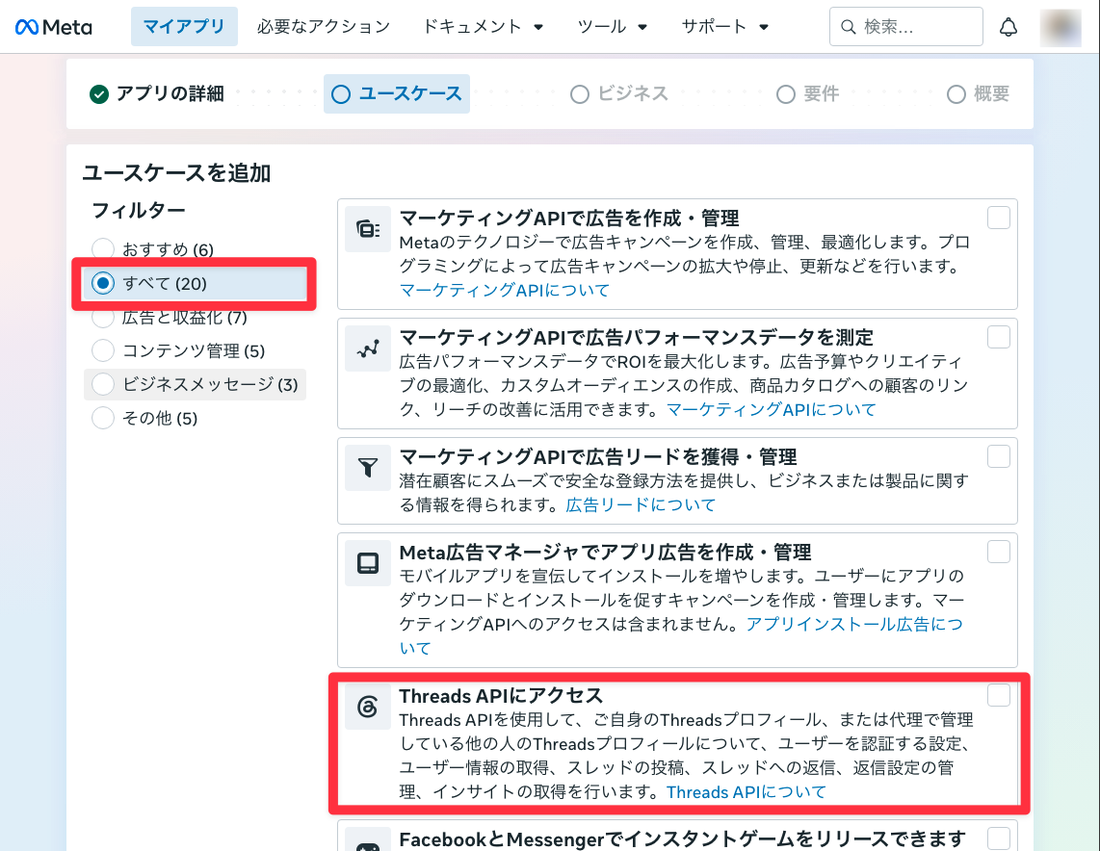
- ユースケース:左のフィルターを「すべて」にして、「Threads APIにアクセス」にチェック → 次へ
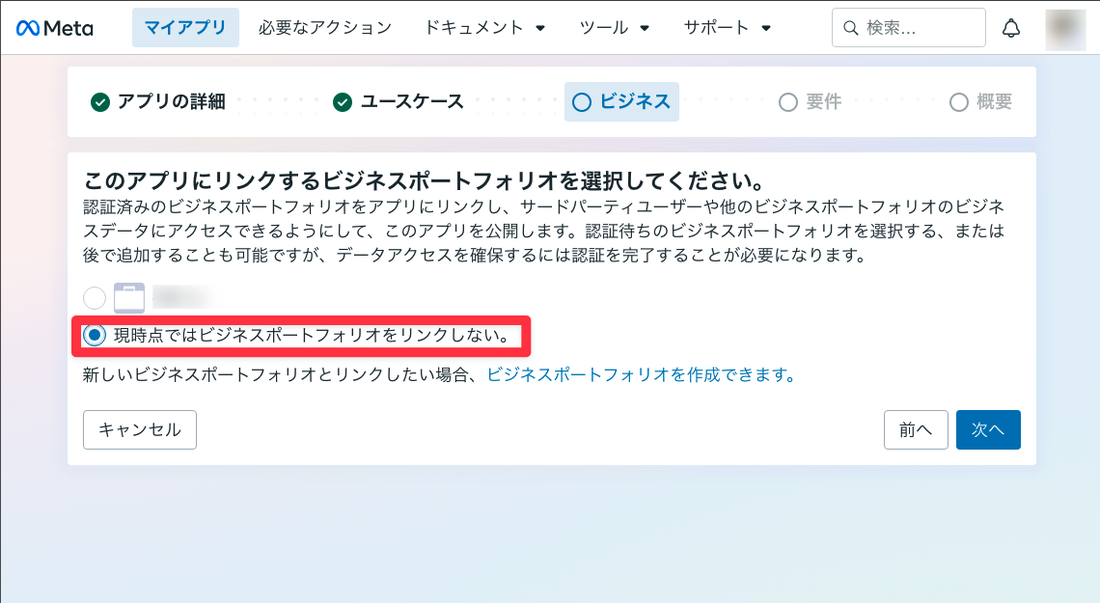
- ビジネス:「現時点ではビジネスポートフォリオをリンクしない」を選んで次へ
- 要件 → 概要:そのまま進めて「作成」
- できたアプリのダッシュボードで、左の「ユースケース」→ Threads の「カスタマイズ」→ 権限に
threads_basicthreads_content_publishthreads_manage_repliesthreads_manage_insightsを追加する
実話ユースケースの一覧に Threads が見当たらない›
最初に開いたときのフィルターは「おすすめ(6)」で、その中にThreadsは入っていません。
左のフィルターを「すべて」に切り替えると、一覧の下のほうに「Threads APIにアクセス」が出ます。
「マイアプリ」に、作った名前のアプリが「モード: 開発中」で並ぶ。開発中のままでよく、公開や審査は要りません。
短期トークンを長期に替えるとき(手順4)に、このアプリの app secret が要ります。場所は「アプリの設定 → ベーシック」。secret はチャットに貼らず、AIに「Metaアプリの ID と secret を設定ファイルに入れたい」と言って、置き場所を案内してもらってください。1回入れれば、以後は自動で使われます。
- developers.facebook.com/apps を開き、手順0で作ったアプリを選ぶ(この記録では「Threads投稿用1」)
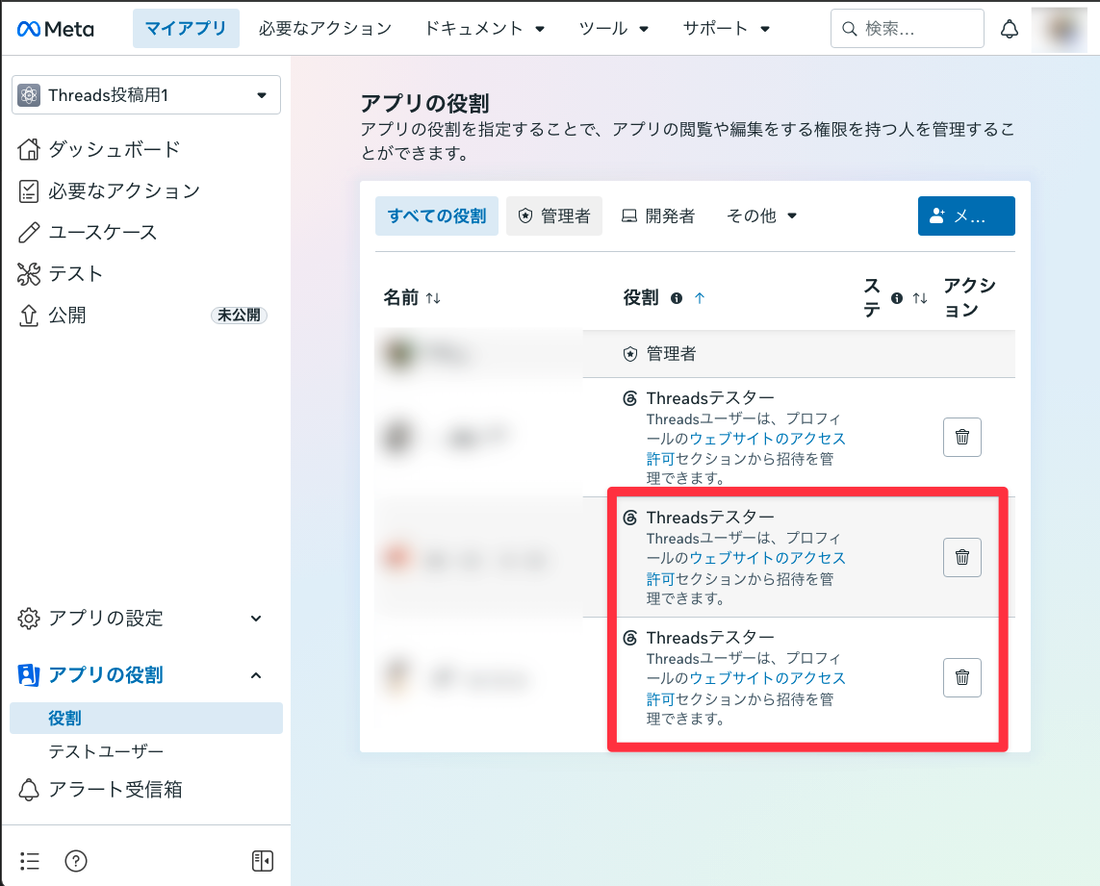
- 左メニューの アプリの役割 → 役割 を開く
- 「Threadsテスター」の欄で「メンバーを追加」→ 追加したいアカウントのユーザー名(@のあとの文字列)を入れて送る
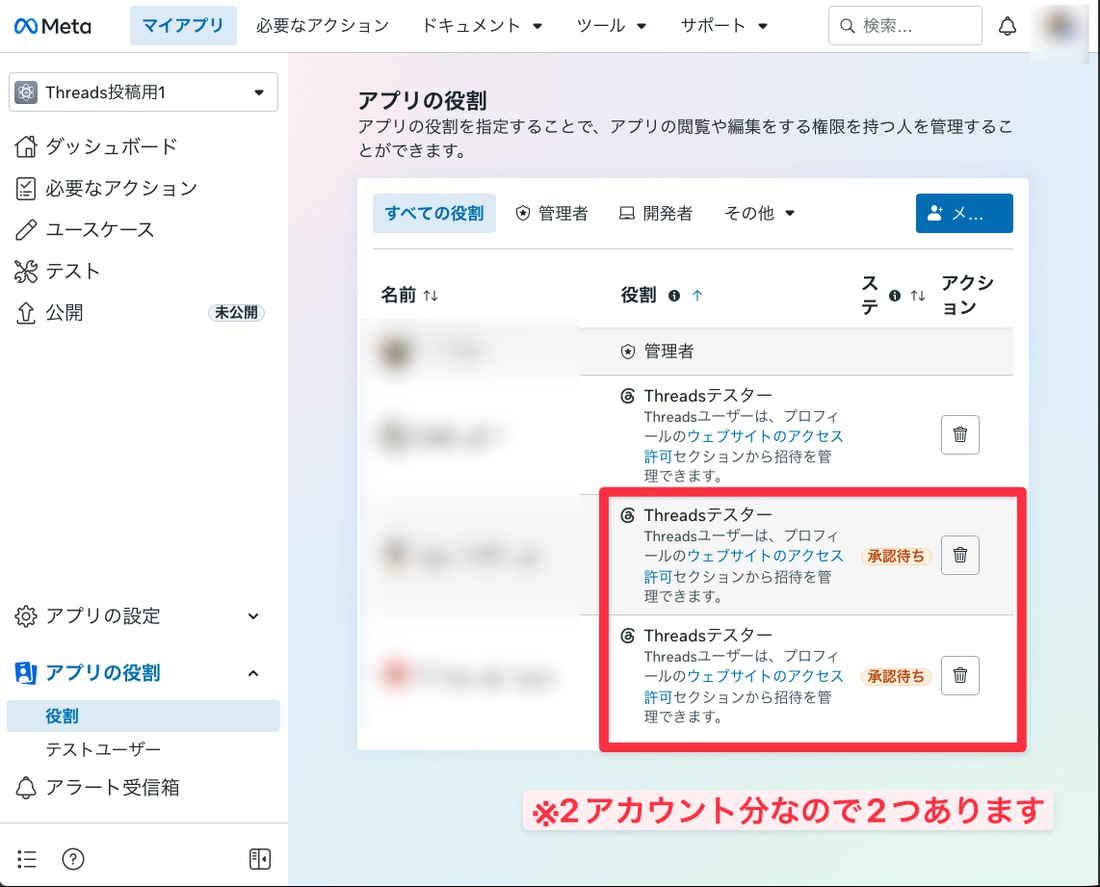
Threadsテスターの一覧に、そのユーザー名が「承認待ち」で並ぶ。本人の同意はまだなので、次の手順へ。
実話「Threadsテスター」の欄がある場所が分からない。0/50 と出ている›
役割の画面には「管理者」「開発者」「テスター」のほかに、Threads専用の「Threadsテスター」の欄が別にあります。普通の「テスター」に入れても効きません。2026-09-06に最初ここで止まりました。
「Threadsテスター 0/50」と書いてある欄を探して、そこに追加してください。
- 追加したアカウントで threads.com にログインする
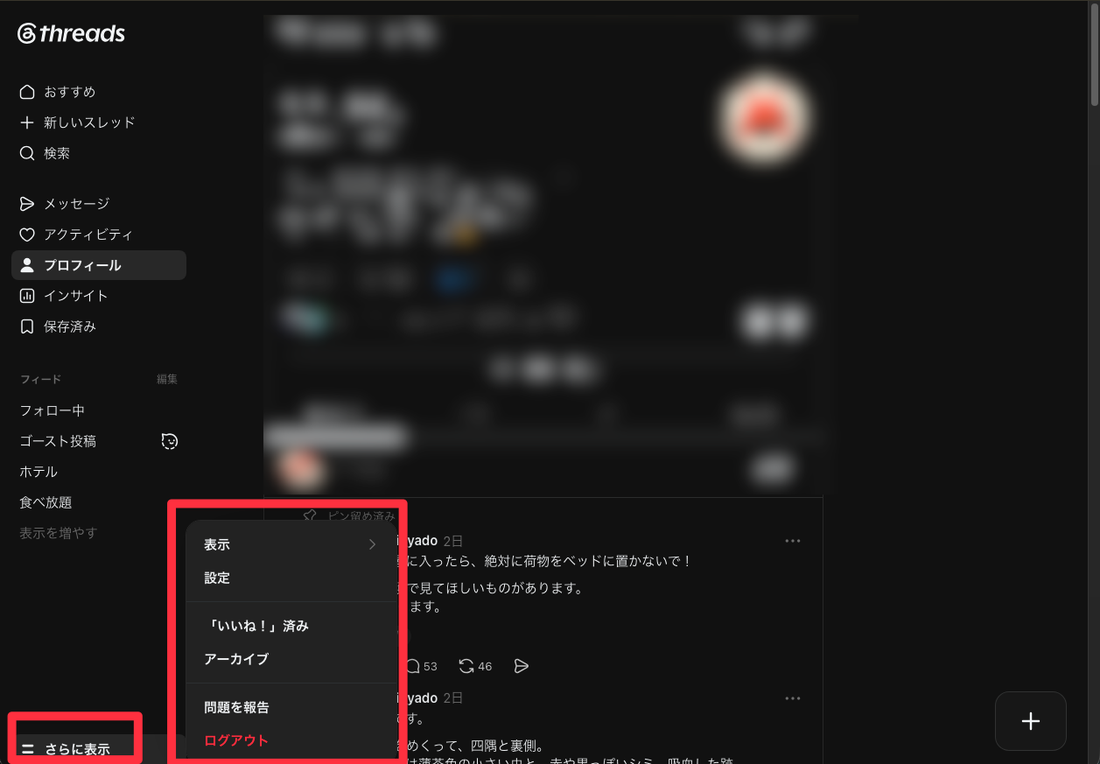
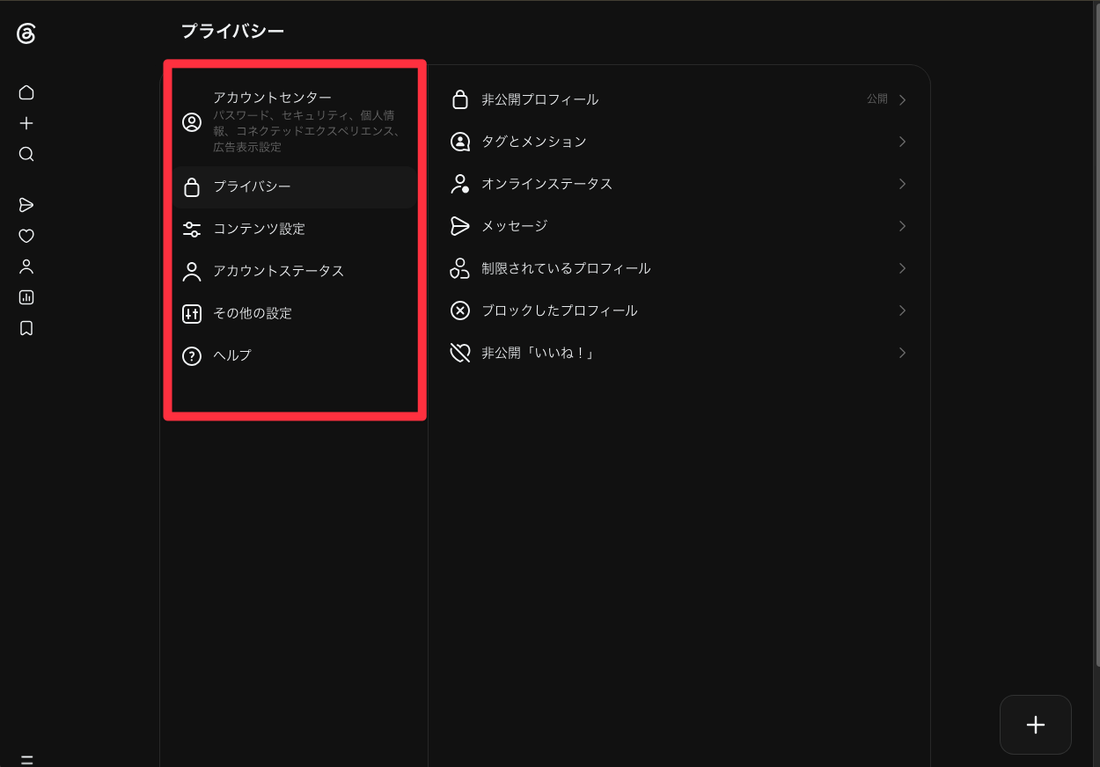
- 左メニューいちばん下の「さらに表示」→「設定」
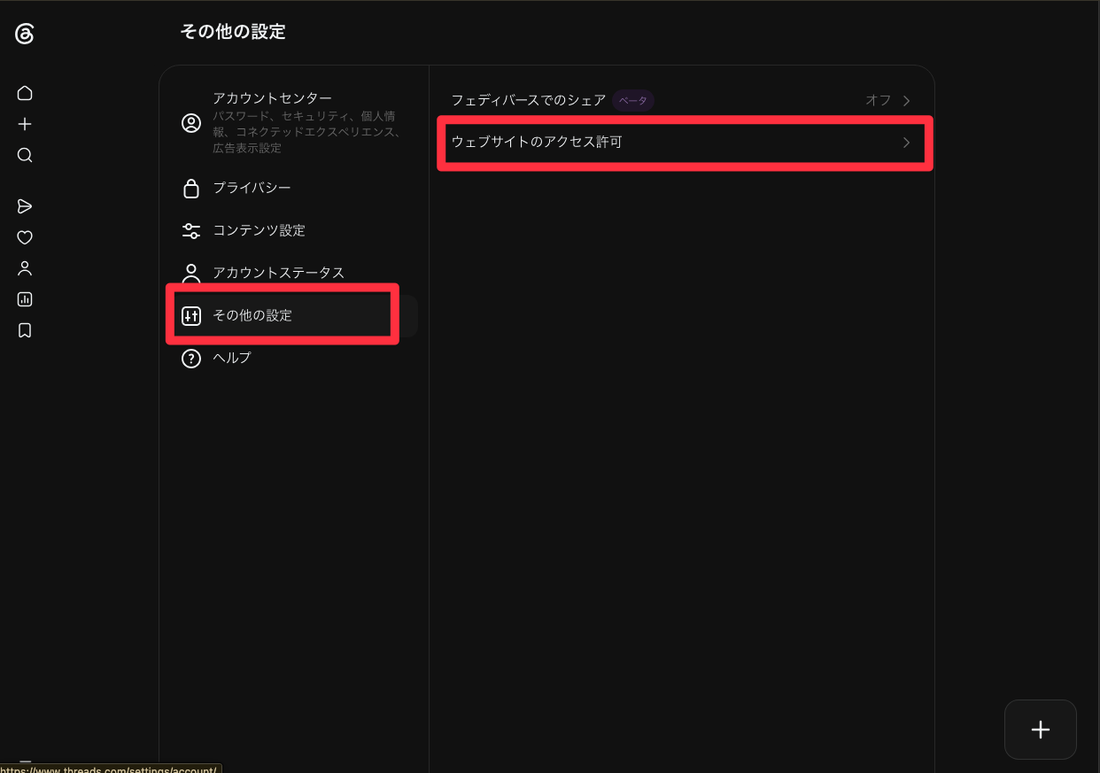
- 左の一覧から「その他の設定」→ 右に出る「ウェブサイトのアクセス許可」
- 上のタブを「招待」に切り替える → あなたのアプリ名が出ているので「同意する」
右下のプロフィールのアイコンを長押しして、追加したいアカウントに切り替える → プロフィール右上の「≡」→「設定」→ いちばん下の「その他の設定」→「ウェブサイトのアクセス許可」→「招待」タブ →「同意する」。ブラウザより手早く済みます(2026-10-30)。
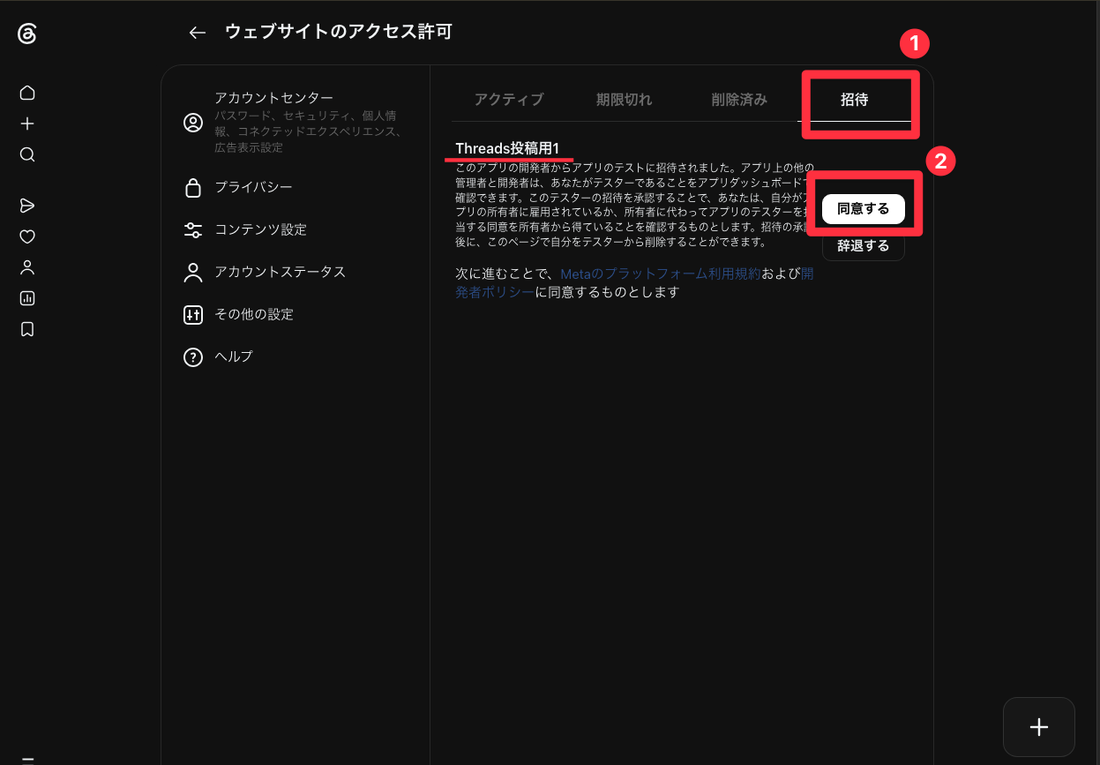
Meta側の役割の画面に戻ると、そのユーザー名の「承認待ち」の印が消えている。
実話「設定」が見つからない。プロフィールの中にない›
threads.com の「設定」は、プロフィール画面ではなく左メニューいちばん下の「さらに表示」の中にあります。2026-09-10に2つめのアカウントで承認したとき、ここで探しました。
「さらに表示」→「設定」→「その他の設定」→「ウェブサイトのアクセス許可」→「招待」タブ。この順で辿れば出ます。
実話スマホのアプリの設定に、「ウェブサイトのアクセス許可」がない›
アプリの「設定」のいちばん上の一覧には出てきません。「アカウント」という項目もありません。2026-10-30に、ここで一度止まりました。
設定のいちばん下の「その他の設定」(歯車のマーク)の中にあります。同意する前に、右下のアイコンが追加したいアカウントになっているかも見てください。
Threadsのログインを切り替えながら進めるので、シークレットウィンドウを1アカウントにつき1つ開くと混ざりません。次の手順3で「いまどのアカウントでログインしているか」がそのまま鍵の中身です。
- パソコンで新しいシークレットウィンドウを開き、developers.facebook.com/tools/explorer を開く。Facebookのログインが出たら、アプリの持ち主(あなた)のFacebookで入る。Threadsのログインは、このあとボタンを押したときに出ます
- 右側の「Metaアプリ」で 手順0で作ったアプリを選ぶ
- その上のプルダウンを graph.facebook.com → graph.threads.net に切り替える。ここが一番大事です。
- 切り替えると、Facebookのときにあった「アクセス許可」の欄は消えます。これで正常です。権限はこの画面では選びません(次のログイン画面で選びます)
- 「Generate Threads Access Token」を押す → Threadsのログイン画面が出る。青いボタンに出ている名前が、追加したいアカウントかを見てから続行する
- 権限のスイッチ一覧が出たら、全部オンのまま「許可」。
threads_basicthreads_content_publishthreads_manage_repliesthreads_manage_insightsの4つが入っていればOK - 「アクセストークン」の欄に長い文字列が出るので、右端のコピーで全部コピー
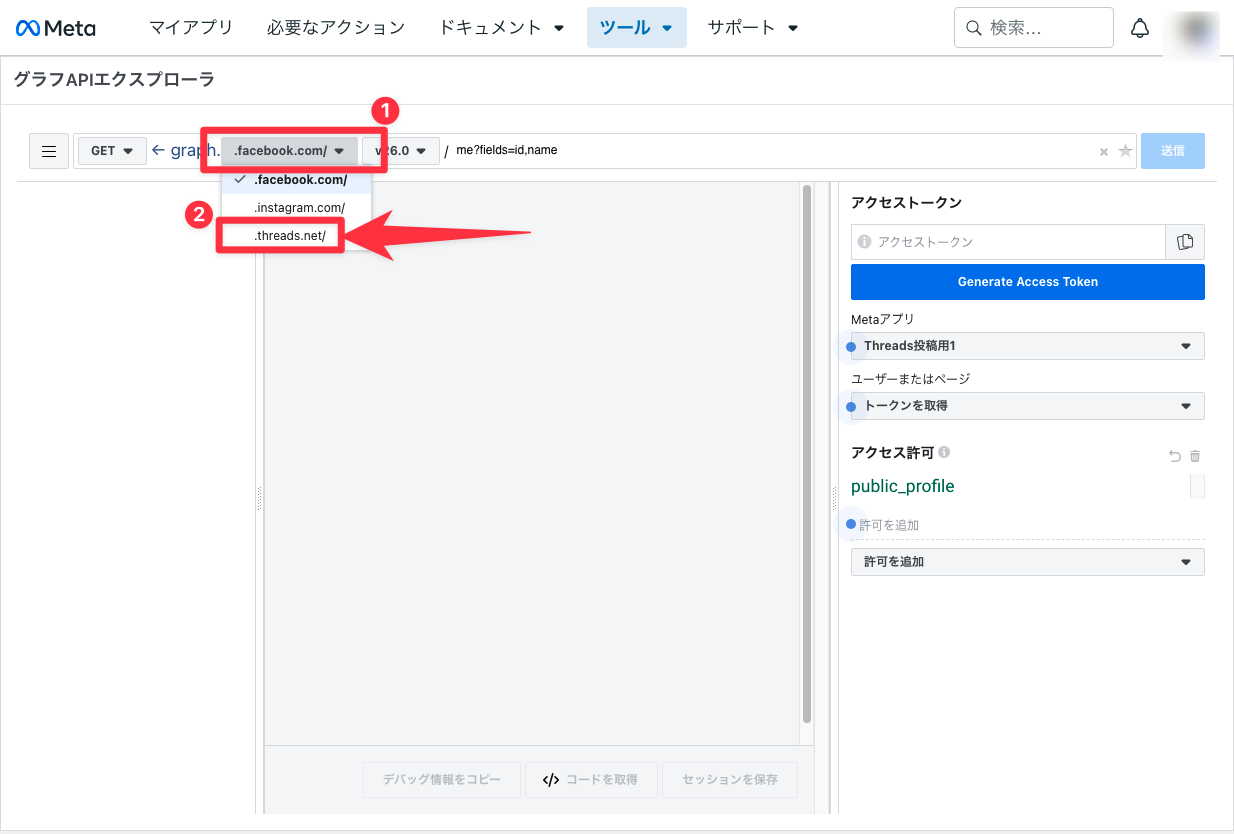
アクセストークンの欄に、TH で始まる長い文字列が出ている。これが短期トークン。画面には残るので、なくしても出し直せます。
実話青い「Generate Access Token」を押したら、Facebookのログインが出た›
プルダウンが graph.facebook.com のままだと、ボタンはFacebook用です。出てくるのはFacebookの鍵で、Threadsには使えません。2026-09-06にまずこれを押してしまいました。
プルダウンを graph.threads.net に切り替える。ボタンの文字が「Generate Threads Access Token」に変わったら正解です。
Generate Threads Access Token を押したあとに出ることがあります。
実話押したら has not accepted the invite と出て止まる›
手順1で追加していないか、手順2の承認がまだのときに出ます。2026-09-06は、Threadsテスターが「0/50」のまま(=追加自体をしていなかった)でした。
Meta側の役割で「Threadsテスター」に入っているか → Threads側の「招待」タブで「同意する」を押したか、の順に見てください。両方できていれば、もう一度ボタンを押せば通ります。
実話鍵は出たが、別のアカウントの鍵だった›
Threadsのログイン画面は、ブラウザに残っているログイン状態をそのまま使います。2つ目のアカウントを追加した2026-09-10は、ボタンを押すと「あなたは以前、このアプリをリンクしました。(前のアカウント名)として続行」と出ました。ここで続行すると、前のアカウントの鍵がもう一度出るだけです。
「キャンセル」を押す → 別タブで threads.net を開き、左下の「≡」→「ログアウト」→ 追加したいアカウントでログインし直す → Explorer に戻ってもう一度ボタンを押す。ボタンの名前が目的のアカウントに変わっていれば正解です。次の手順4でもユーザー名が表示されるので、そこで違っていたら鍵を出し直します。アカウントごとに新しいシークレットウィンドウを開けば、そもそも混ざりません。
実話Threadsのログインで、パスワードが分からない›
ふだんはスマホのアプリでログインしたままなので、パスワードを覚えていないことがあります。同じメールアドレスで作ったアカウントでも、パスワードはアカウントごとに別です。2026-10-30に、ここで止まりました。
まず iPhone の「パスワード」アプリで「instagram」「threads」と検索する。無ければ、ログイン画面の「パスワードを忘れた場合」から作り直す。ログイン欄にはメールアドレスではなくユーザー名を入れると、どのアカウントか迷いません。Instagramと一緒に作ったアカウントなら、パスワードはInstagramと同じです。
- 手順3でコピーした直後に、AIにこう言う
コピーした。Threads の長期トークンに替えて、Harness に登録して
AIが60日の長期トークンに替えて、Harnessに登録し、つながりまで確かめます。返事にはユーザー名と「接続確認 OK」が出ます(2026-10-30〜。それまでは手順5で自分で貼っていました)。
返事のユーザー名が、追加したいアカウントになっている。違うアカウント名が出たら、手順3のログインが別のアカウントです。
ターミナルで次を打っても同じです。トークンは画面に出ず、クリップボードとMacのキーチェーンに入ります。
pbpaste | xargs python3 "<Harnessのフォルダ>/tools/threads_token.py"
注意トークンをチャットに貼らない›
トークンは「あなたのアカウントで投稿できる鍵」です。チャットに貼ると、その会話を見た人が誰でも投稿できます。AIとのやりとりは「コピーした」の一言だけで足ります。
貼ってしまったら、手順3でもう一度出し直せば、古い鍵は次の延長で置き換わります。急ぐときは Meta側の役割からそのアカウントを一度外して入れ直してください。
- Harnessの管理画面(あなたの環境のURL)にログインし、左メニューの Threadsアカウント を開く
- ThreadsユーザーID に、手順4でAIが教えた数字を入れる
- 長期アクセストークン に、クリップボードの中身を貼る(Cmd+V)
- 有効期限 は空欄のまま。推測で入れない(延長が成功した時点で自動で表示されます)
- 「接続を確認して登録」を押す
一覧に @ユーザー名 のカードが出る。これで、そのアカウントを出し先に選んで予約できます。最後に「投稿分析」→「最新25件の反応を取得」を1回押して、数字が出れば本当に完了です(短期トークンを貼ってしまった場合は、ここで初めて弾かれます)。
「接続を確認して登録」を押したあとに出ることがあります。
実話3つとも合っているのに 接続を確認できません が消えない›
2026-09-10、1つめのアカウントを最初に登録したときがこれでした。IDもトークンも権限も正しかったのに、何度押しても同じ表示。原因は管理画面側のプログラムの不具合で、あなたの入力は悪くありませんでした。
3つを確認して合っているなら、それ以上いじらずにAIに「Threadsアカウントの登録が『接続を確認できません』で通らない。IDとトークンと権限は確認した」と伝えてください。AIが裏側のログを見て直します。
AIが確認するときは、あなたが貼ったトークンではなく、Macに控えてある鍵を使うので、貼り直しは要りません。
実話登録できたのに、翌日「投稿分析」で トークンが無効か期限切れ と出た›
2026-09-11に起きました。3アカウントのうち1つだけ、翌朝の「投稿分析」で弾かれました。原因は、管理画面に貼ったのが長期トークンではなかったこと(手順3の短期トークンを貼ったか、途中で別の文字をコピーしてクリップボードが入れ替わったか)。短期トークンは1時間は生きているので、登録のときの「接続を確認」は通ってしまい、その場では気づけません。
手順4をもう一度やって、ほかの文字をコピーせずに「トークン差し替え」に貼り直す(ユーザーIDは手で打つか、先に貼る)。貼り直したら、「投稿分析」→「最新25件の反応を取得」を1回押して数字が出るのを確認してください。これが「長期トークンで登録できた」の合図です。
SEE登録したあと、どこを見るか
普段は見なくて大丈夫です。警告が出たときだけ、ここを見てください。
| 見る場所 | 何が分かるか | いつ見るか |
|---|---|---|
| Threadsアカウント のカード | ユーザー名、有効期限、最後に延長した日、「残り14日未満」などの警告 | 投稿が出なくなったとき |
| カードの「接続を確認」 | いまの鍵でまだ繋がるか | 警告が出たとき |
| カードの「トークン差し替え」 | 手順3〜4でもらい直した長期トークンを貼り替える | 期限切れ・延長失敗のとき |
| 投稿カレンダー | そのアカウントの予定と投稿済み | 毎日 |
Harnessは週1回、鍵を60日先まで延ばします。延長が続く限り、あなたが手順3〜4をやり直すことはありません。延長に失敗すると「更新失敗」と出るので、そのときだけ手順3から鍵をもらい直して、カードの「トークン差し替え」に貼ります。
FIXつまずき早見表
| 症状 | 原因 | 直し方 |
|---|---|---|
| ユースケースにThreadsが出ない | フィルターが「おすすめ」のまま | 「すべて」に切り替える |
| Threadsテスターの欄が見つからない | 普通の「テスター」を見ている | 「Threadsテスター 0/50」の欄に追加 |
| Threads側の「設定」が見つからない | プロフィールの中を探している | 左下「さらに表示」→ 設定 → その他の設定 |
| Facebookのログインが出る | プルダウンが graph.facebook.com のまま | graph.threads.net に切り替える |
| has not accepted the invite | テスター未追加か、本人が未承認 | 手順1 → 手順2 の順に確認 |
| 別のアカウントの鍵が出た | ブラウザに前のログインが残っていた | シークレットウィンドウで1アカウントずつ |
| 3つ合っているのに接続を確認できません | 管理画面側の不具合 | AIに伝える(入力は直さない) |
| 登録できたのに翌日「トークンが無効か期限切れ」 | 貼ったのが短期トークン(1時間だけ有効)か、貼り間違い | 手順4をやり直して「トークン差し替え」に貼り直す → 「投稿分析 → 取得」で確認 |
安全のためのルール
- トークンをチャット・メモ・スクショに残さない。AIには「コピーした」だけ。控えはMacのキーチェーンに自動で入ります
- 鍵を出すアカウントを、必ずユーザー名で確かめる。手順4の返事に出るユーザー名が答え合わせです
- 権限は4つだけ。DMや削除の権限は付けない。付けなくても投稿・返信・分析はできます
- アカウントを手放すときは、Meta側の役割から外す。それで鍵は使えなくなります